• Belajar Online dari Rumah

    Kemajuan teknologi sekarang memungkinkan siswa untuk belajar sepenuhnya secara online sambil tetap bersosialisasi dengan teman sekelas, menonton kuliah, dan berpartisipasi dalam diskusi khusus subjek.

  • Belajar dari rumah

    Blog ini dibuat sebagai salah satu media belajar bagi anak-anak yang belum memungkinkan belajar disekolah. sehingga materi pembelajaran dapat diakses kapanpun dan dimanapun serta oleh siapapun.

  • Keutamaan Belajar dan Mengajarkan Ilmu

    Dalam kitab Adab al-Alim wa al-Muta’allim, Hadratussyekh Muhammad Hasyim Asy’ari mengawali pembahasan dengan ulasan tentang keutamaan ilmu, ulama, belajar, dan mengajarkan ilmu. Beliau memaparkan beberapa dalil Al-Qur’an dan al-Hadits serta pernyataan para sahabat Nabi dan ulama yang menjelaskan hal itu.

  • Hiduplah Bersama Al-Quran untuk Meraih Sukses

    Bersama-sama, marilah kita akrabi Al-Quran, mengenalinya dengan baik, dan hidup bersamanya. Lalu, mari kemudian temukan jalan hidup kita di dalamnya.

  • MAU PASANG IKLAN? Space Available bro...

    Bagi Teman-teman yang mau pasang iklan di blog ini, dan ditambilkan di side bar utama. silahkan hubungi admin melalui menu kontak.

Showing posts with label materikelas9. Show all posts

Uji Kompetensi BAB 5 TIK

A. Pilihlah salah satu jawaban yang paling benar!

1. Untuk memulai mengakses situs web, kita menuliskan alamat URL pada ....

a. baris menu
c. baris alamat
b. toolbar
d. baris status

2. Perangkat lunak berikut ini yang dapat digunakan untuk mengakses internet adalah ....

a. Adobe Photoshop
b.Mozilla Firefox
c.Thunderbird
d.Macromedia Flash


3. Sarana untuk menentukan alamat yang akan kita pakai untuk mengakses internet adalah ….

a. ISP
c. URL
b. HTML
d. Site

4. Layanan yang terdapat di internet yang digunakan untuk mengunjungi situs web, disebut ….

a. web browser 
c. chatting
b. mailing list 
d. email

5. Bila akses internet berjalan sangat guna untuk menampilkan situs yang lambat, kita dapat memanggil ulang telah dikunjungi adalah …

a. Stop
c. Home
b. Refresh
d. Back

6. Untuk menyimpan informasi dari internet, langkah yang dilakukan adalah ….

a. klik kanan halaman > Save
b. klik menu File > Save as
c. klik menu Edit > Copy
b. klik menu File > Edit with MS Word

7. Ekstensi file yang dapat dipilih ketika menyimpan sebuah halaman web adalah sebagai berikut, kecuali …

a. .html
c. .mht
b. .txt
d. .js

8. Jendela Internet Explorer yang berguna untuk menampilkan situs yang telah dikunjungi adalah …

a. favorites
c. media
b. search
d. history

9. Untuk membantu mencari informasi dari internet, sebaiknya gunakan .…

a. address bar
b. webpage
c. telnet
d. mesin pencari

10. Alamat situs web yang sering dikunjungi dapat disimpan melalui menu ....

a. File
c. Favorites
b. Edit
d. Tools

B. Jawablah pertanyaan-pertanyaan di bawah ini dengan benar!

  1. Apakah fungsi program browser? Berilah contoh program dalam kategori ini!
  2. Bagaimana cara mengakses suatu situs web menggunakan program Internet Explorer?
  3. Apakah yang disebut homepage? Bagaimana mengatur default homepage program Internet Explorer?
  4. Jelaskan cara menyimpan suatu halaman web agar kita dapat menampilkan kembali secara utuh di komputer yang tidak tersambung internet!
  5. Apa yang dimaksud dengan mengunduh file? Apa bedanya dengan menyimpan halaman situs web?


Share:

C. Mengelola Informasi dari Situs Web


Ketika menjelajah internet dan menemukan situs yang isinya menarik, tentu kamu ingin menyimpan isi situs tersebut, agar informasi di dalamnya selalu tersedia untukmu bahkan ketika tidak sedang online. Bagaimana caranya? Temukan jawabannya dalam pembahasan berikut ini!


1. Menyimpan Halaman Situs Web

Menyimpan halaman situs web berarti menyimpan keseluruhan halaman web yang sedang dibuka. Untuk menyimpan halaman web, caranya adalah sebagai berikut.

  • Pastikan bahwa proses loading halaman web telah selesai, ditandai dengan logo animasi Windows berhenti bergerak atau muncul tulisan Done di Baris Status.
  • Klik dan pilih menu File > Save As sehingga muncul kotak dialog Save as seperti Gambar  5.20.
  • Pada kotak daftar pilihan Save in, tentukanlah drive dan folder tempat penyimpanan halaman web.
  • Pada kotak isian File name, ketiklah nama file yang kita inginkan, atau bisa juga kita gunakan nama file yang secara otomatis sudah muncul pada kotak tersebut.
  • Pada kotak daftar pilihan Save as type, tentukan tipe file yang akan disimpan. Ada empat tipe penyimpanan file, yaitu sebagai berikut.

1) Web Page, complete (*.htm;*.html), yaitu menyimpan seluruh isi halaman web, sesuai dengan apa yang tampak ketika halaman web terbuka. Hasilnya adalah sebuah file berformat htm/html dan sebuah folder yang berisi data yang berkaitan dengan file tersebut. Untuk membukanya, klik ganda file htm/html tersebut.

2) Web Archive, single file (*.mht), yaitu menyimpan halaman web apa adanya dalam sebuah file tunggal.
3) Web Page, HTML only (*.htm;*.html), yaitu hanya menyimpan kode html dari halaman web. Selain dokumen HTML tidak akan tersimpan baik itu berupa gambar, video, animasi, atau komponen lain.
4) Text File (*.txt), yaitu menyimpan halaman web dalam bentuk teks biasa. Gambar, video, animasi, dan komponen lain termasuk format teks dan paragraf akan dihilangkan.

  • Tekan tombol Save untuk menyimpan. Pada saat menyimpan file, akan muncul kotak dialog Save Web Page yang berisi informasi proses penyimpanan. Tunggu beberapa saat hingga proses penyimpanan selesai. Halaman web yang kamu simpan ini dapat dibuka di lain waktu tanpa harus terhubung ke internet. Dapat juga dipindahkan ke komputer lain yang membutuhkan. Kekurangannya, link-link pada halaman web itu akan terputus. Artinya, jika link itu di klik, tidak menampilkan halaman web yang dirujuk.

2. Menyimpan Sebagian Isi Situs Web

Menyimpan sebagian isi halaman web dapat dilakukan melalui perintah Copy dan Paste. Caranya adalah sebagai berikut.

  • Seleksi (blok) teks yang akan disimpan.
  • Klik dan pilih Edit > Copy (Ctrl+C). Bisa juga melalui klik kanan dan pilih Copy pada menu pop up yang muncul.
  • Buka program aplikasi yang hendak digunakan untuk memindahkan dokumen yang disalin. Jika yang kamu salin berbentuk teks, program yang sesuai adalah program pengolah kata, misalnya Microsoft Word.
  • Pada dokumen Microsoft Word, klik Edit > Paste (Ctrl+V). Maka teks yang disalin akan dipindahkan ke dokumen Microsoft Word.


  • Simpan data ini sebagaimana kamu membuat dokumen dalam Microsoft Word. Jika diperlukan, sebelum disimpan kamu dapat menyunting dokumen ini agar sesuai dengan apa yang dikehendaki. Biasanya, Microsoft Word akan mengikutkan link, gambar, dan komponen lain dalam halaman web yang ikut terseleksi. Jika kamu hanya ingin mengambil data berbentuk teks, dalam Microsoft Word klik dan pilih Edit > Paste special. Pada kotak dialog yang muncul, pada bagian Paste as pilih Unformated Text.

3. Menyimpan Gambar

Halaman web banyak dijejali informasi berbentuk gambar (image) yang menarik. Gambar ini dapat disimpan dengan mudah ke dalam media penyimpanan komputer. Cara menyimpan gambar adalah sebagai berikut.
  1. Letakkan kursor di atas gambar. Klik kanan (tombol kanan mouse) gambar tersebut sehingga muncul menu pop up. Lihat Gambar 5.22.
  2. Pilihan Show Picture akan menampilkan gambar satu jendela penuh. Dengan cara ini, akan tampak kualitas gambar sesungguhnya.
  3. Klik Save Picture As untuk menyimpan gambar di komputer. Jika perintah ini yang kamu pilih, akan muncul kotak dialog Save Picture As. Isikan nama file, drive dan folder tempat menyimpan, dan tipe file gambar yang diinginkan.
 
4. Pilihan E-mail Picture untuk mengirimkan file gambar melalui surat elektronik (e-mail).
5. Pilihan Set as Background untuk menempatkan gambar sebagai wallpaper di Desktop.

Sebagian, gambar yang ditampilkan di halaman web hanya gambar kecil dengan resolusi rendah (disebut thumbnail). Gambar aslinya baru muncul setelah meng-klik gambar tersebut. Dengan kata lain, gambar kecil tersebut merupakan link ke gambar aslinya. Jika gambar ini langsung disimpan, kamu akan mendapatkan gambar berukuran kecil dan kualitasnya buruk. Untuk itu, klik gambar thumbnail ini dan tunggu beberapa saat hingga gambar asli terbuka. Lalu klik kanan gambar ini dan pilih Save Picture As untuk menyimpannya. Mengapa mesti begitu? Hal itu dimaksudkan untuk memperkecil ukuran file, sehingga halaman web akan lebih cepat dibuka.


4. Menyimpan File Multimedia (Animasi, Suara, dan Video)

Selain teks dan gambar, halaman web masa kini banyak dilengkapi dengan file multimedia seperti animasi, suara, dan video yang membuatnya tampil lebih menarik dan dinamis. Gambar animasi yang digunakan di internet umumnya berupa file dengan ekstensi .gif (Graphic Interchange Format) dan .swf (Shockwave Flash). File ini dapat ditampilkan dengan program aplikasi yang sesuai, misalnya ACD See, Windows Picture and Fax Viewer, browser, Macromedia Flash Player, dan sebagainya. File animasi .gif dapat disimpan seperti kamu menyimpan gambar (image) di atas. Sedangkan file animasi .swf tidak bisa disimpan dengan cara ini. Kamu membutuhkan program khusus untuk melakukannya, misalnya Flash Downloader yang dapat diunduh di situs www.flashdownloader.com. File multimedia berupa suara dan video juga tidak dapat disimpan seperti menyimpan file gambar. Beberapa situs web menyediakan link khusus untuk mengunduhnya (download). Caranya cukup mudah, cukup klik file tersebut  dan ikuti langkah-langkah selanjutnya. Beberapa situs yang lain seperti Youtube (www.youtube.com) tidak menyediakan fasilitas untuk menyimpan file video yang ada di dalamnya. Meskipun demikian, kamu dapat menyimpan file video ini dengan program bantu, misalnya Keepvid (www.keepvid.com). Untuk menjalankan file video ini, gunakan program pemutar multimedia seperti VLC Player, Media Player Classic (dibundel dalam K-lite Codec www.free-codecs.com), Real Player,
dan sebagainya.


 5. Mengunduh File

Mengunduh atau download artinya mengambil salinan file dari suatu situs internet ke dalam komputer melalui jaringan internet. Lawan download adalah unggah (upload), yaitu mengirim file dari komputer ke internet (tepatnya ke komputer server web) sehingga pengguna internet yang lain dapat memanfaatkan file tersebut. Banyak situs yang

menyediakan file untuk diunduh, baik yang gratis maupun yang harus membayar. File apa saja? Semua ada. Dari file gambar, musik, video, pdf, dokumen, buku kerja, program komputer, atau yang lainnya. Biasanya file ini dikompres menjadi file berekstensi .zip, .rar, .pdf, .iso, atau bisa juga file aslinya. Tujuannya untuk memperkecil ukuran file sehingga proses mengunduh bisa lebih cepat. Contoh situs yang banyak menyediakan file untuk diunduh adalah www.download. com dan www.indowebster.com (khusus untuk Indonesia). Lihat Gambar 5.24. Ketika kamu mengunjungi situs web ini, mungkin menemukan file program yang ingin diunduh. Lakukan dengan cara klik Download Now pada file yang dimaksud. Maka akan keluar kota dialog Save As untuk menentukan letak di mana file hasil unduh diletakkan (Gambar 5.25). Klik Save untuk memulai mengunduh. Selanjutnya akan muncul kotak dialog yang menampilkan proses mengunduh, meliputi nama file, ukuran file, dan perkiraan waktu untuk menyelesaikannya. Tunggu beberapa saat hingga proses selesai. Lama tidaknya proses ini tergantung dari ukuran file yang diunduh dan kecepatan transfer data lewat internet pada saat itu. Kamu dapat mengeceknya pada Transfer rate dalam kotak dialog itu.

Jika proses pengunduhan telah selesai, kotak dialog akan menginformasikan Download complete. Perhatikan Gambar 5.26. Kamu dapat langsung membuka file (klik Run) atau membuka folder tempat penyimpanan file tersebut (Open Folder).

6. Mencetak Halaman Web

Untuk mencetak halaman web dengan browser Internet Explorer 6.0, klik dan pilih menu File > Print (Ctrl+P). Sebelum mencetak, kamu juga dapat melihat tampilan hasil cetakan halaman web itu. Caranya dengan klik menu File > Print preview. Sebelum mencetak, pastikan printer telah tersambung ke komputer telah siap dengan kertasnya. Saat mencetak, akan muncul kotak dialog Print untuk mengatur pencetakan. Pengisian kotak dialog ini hampir sama dengan kotak dialog Print program lain yang berjalan dalam sistem operasi Microsoft Windows. Perhatikan Gambar 5.27. Untuk menentukan bagian halaman web yang akan dicetak, kamu dapat mengatur lebih lanjut melalui tab Options. Beberapa pilihan yang ada adalah sebagai berikut.

  1. Untuk mencetak semua frame pada halaman web, beri pilihan “As laid out on screen” (seperti yang ada di layar) atau “All frames individually” (semua frame dicetak terpisah).
  2. Untuk mencetak sebuah frame saja, seleksi frame yang ingin dicetak sebelum membuka kotak dialog Print. Pada bagian ini, pilih “Only the selected frame”.
  3. Untuk mencetak semua dokumen yang berhubungan dengan halaman situs yang sedang dibuka, beri tanda centang pada “Print all linked documents”. Jika ingin mengetahui daftar halaman situs yang berkaitan dengan situs yang akan dicetak, beri tanda centang pada kotak “Print table of links”.

Setelah semua pengaturan selesai dilakukan, klik Print atau tekan Enter untukmemulai proses pencetakan.

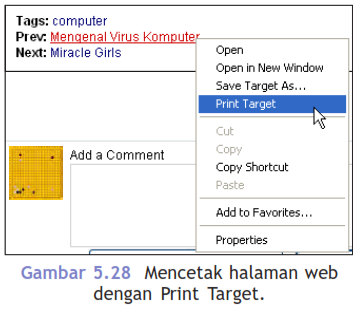
Selain dapat mencetak halaman web yang sedang dibuka, kamu juga diizinkan mencetak suatu halaman melalui link yang terdapat pada halaman situs yang kita buka. Perhatikan Gambar 5.28. 

Dari halaman tersebut, kamu dapat mencetak halaman yang diwakili link "Mengenal Virus Komputer". Jadi tidak perlu membuka halaman tersebut. Caranya, klik kanan link yang dikehendaki, lalu pilih Print
Target pada menu pop up yang muncul. Akan muncul kotak dialog Print seperti Gambar 5.27. Klik tombol Print untuk mencetaknya. Bagaimana cara mencetak sebuah gambar yang ada di halaman web? Untuk mencetak sebuah gambar di halaman web (hanya gambar saja, tidak termasuk teks dan komponen lain), klik kanan gambar yang akan dicetak dan pilih Print Picture.... Pada kotak dialog Print yang muncul, aturlah pilihan-pilihan yang diperlukan, lalu tekan Enter atau klik tombol Print. Dapat juga kamu mengklik ikon printer (Print this Image) pada toolbar yang muncul ketika mouse berada di daerah gambar. Perhatikan Gambar 5.29.


Sumber: Buku Teknologi Informasi Dan Komunikasi Kelas 9 

Agung Bonowo Irawan Eka Padittya 2010


Share:

B. Mengunjungi Situs Web dan Mengelola Alamat Situs

Setelah mengenal jendela browser Internet Explorer 6.0 dan mengetahui fungsi elemen-elemennya, kamu tentu sudah dapat menggunakan program ini untuk menjelajahi internet. Jika kamu sering menjelajahi internet, tentu akan menjumpai situs-situs yang penting atau menarik. Situs-situs seperti ini akan sering dikunjungi. Browser Internet Explorer 6.0 mempunyai fasilitas Favorites untuk mengelola situs-situs seperti ini.

1. Mengunjungi Situs Web

Situs web dapat dikunjungi dengan menuliskan alamat di baris alamat atau melalui daftar situs yang ada di menu Favorites. Langkah-langkah untuk membuka situs web adalah sebagai berikut.

  1. Jalankan browser Internet Explorer 6.0.
  2. Klik pada baris alamat untuk meletakkan kursor di bagian tersebut.
  3. Ketikkan alamat situs yang akan dikunjungi di baris alamat, misalnya mengunjungi situs Buku Sekolah Elektronik (www.bse.depdiknas.go.id). Kemudian klik tombol Go atau tekan Enter.
  4. Tunggu sampai halaman situs tersebut ditampilkan seluruhnya, seperti Gambar 5.13.
  5. Klik link yang ada di halaman tersebut untuk menjelajahi isi situs web dan memperoleh informasi yang kamu inginkan. Manfaatkan ikon navigasi di toolbar Standard (Back, Forward, Stop, Refresh, dan Home) untuk membantu menjelajah internet.

Jika kamu pernah mengunjungi suatu situs web, kamu dapat memanggilnya lagi dari jendela History. Caranya, klik ikon History. Pada jendela yang muncul, klik nama situs yang dikehendaki. Bila kamu pernah menyimpan alamat situs web dalam menu Favorites, klik dan pilih alamat situs yang ada dalam menu ini untuk membukanya. Kadang-kadang, situs yang kamu ketikkan tak kunjung ditampilkan oleh browser. Hal ini menunjukkan telah terjadi gangguan yang menyebabkan proses loading (pengambilan data) menjadi sangat lambat. Bila hal ini terjadi, hentikan proses loading dan mulai dari awal. Untuk melakukannya, klik ikon Stop untuk menghentikan loading, lalu klik ikon Refresh untuk memulai proses loading dari awal. Hampir setiap halaman web mempunyai link (hyperlink) yang menghubungkan halaman yang satu dengan halaman lain atau situs yang lain. Link inilah yang membuat halaman web menjadi kaya akan berbagai informasi. Mengapa demikian? Link menjadi jembatan antara informasi yang satu dengan informasi lain yang relevan. Berbagai situs bisa dihubungkan dengan mudah menggunakan link. Wujud link bisa berupa teks, gambar, tombol, atau penanda yang lain. Link berupa teks biasanya berwarna biru dan bergaris bawah. Ketika pointer mouse menunjuk ke suatu link, maka bentuk pointer berubah menjadi gambar tangan yang sedang menunjuk. Jika di klik, akan terbuka halaman baru sesuai dengan alamat web yang terdapat pada link tersebut.

Gambar 5.14  Link menghubungkan halaman web yang satu
dengan halaman yang lain.

Internet Explorer 6.0 dapat membuka beberapa alamat situs web sekaligus. Hal ini cukup membantu ketika harus menjalankan beberapa pekerjaan sekaligus atau saat koneksi internet sedang lambat. Sambil menunggu suatu situs web terbuka sepenuhnya, kamu Gambar 5.15  Membuka link di jendela
baru. dapat membuka beberapa situs lain di jendela

Gambar 5.15  Membuka link di jendela baru.

baru. Caranya dengan perintah File > New > Window (Ctrl+N). Pada jendela baru yang muncul, ketikkan alamat situs web pada baris alamat. Membuka jendela baru juga bisa dilakukan dengan klik kanan suatu link dan pada menu pop up yang muncul, pilih Open in New Window. Tapi ingat, terlalu banyak membuka jendela browser dapat memperberat kerja komputer. Jadi, gunakan seperlunya saja. Beberapa browser lain, seperti Mozilla Firefox dan Opera, terdapat fasilitas Tabbed Browsing, yaitu satu jendela browser dapat menampilkan beberapa tab, di mana setiap tab dapat menampilkan alamat situs web yang berbeda. Untuk membuka tab baru, klik menu File > New Tab (Ctrl+T). Karena cukup berguna, Internet Explorer versi terbaru (misalnya versi 7 dan selanjutnya) juga memiliki fasilitas ini.

Gambar 5.16  Fasilitas Tabbed Browsing dalam browser Mozilla Firefox 2.0.


 2. Mencari suatu Teks di Halaman Web

Kadang-kadang halaman web mempunyai isi berupa teks yang cukup panjang. Hal ini bisa menyulitkan untuk menemukan suatu teks di dalamnya. Untungnya Internet Explorer 6.0 mempunyai fasilitas untuk mencari suatu teks, seperti halnya dalam program Microsoft Word yang telah kamu pelajari di Kelas VIII. Untuk mencari suatu teks di halaman web yang sedang dibuka, klik dan pilih menu Edit  > Find (on This Page) (Ctrl+F). Kotak dialog Find akan muncul seperti Gambar 5.17. Ketikkan teks yang dimaksud, lalu tekan Find Next. Bila perlu lakukan berulangulang sampai menemukan bagian yang kamu kehendaki. Untuk mempertajam hasil pencarian, beri tanda centang pada Match whole word only
untuk mencari teks yang mengandung keseluruhan kata kunci yang kamu tuliskan. Pilihan Match
case untuk mengatur agar hasil pencarian hanya menampilkan teks yang tulisannya sama persis dengan apa yang kamu tulis di kata kunci. Pilihan ini membedakan kata kunci yang ditulis dengan huruf besar dan huruf kecil. Sedangkan arah pencarian, dapat diatur melalui bagian Direction.

                            Gambar 5.17  Kotak dialog Find pada browser Internet Explorer 6.0.

3. Mengatur Browser Internet Explorer 6.0

Kamu dapat mengatur program Internet Explorer 6.0 dengan konfigurasi tertentu. Contohnya agar browser tidak menampilkan gambar, sehingga dapat menampilkan situs web dengan lebih cepat. Pengaturan seperti ini dapat dilakukan melalui menu Tools > Internet Options atau menggunakan ikon Internet Options yang ada di jendela Control Panel (Start > Settings > Control Panel). Perhatikan kotak dialog Internet Options pada Gambar 5.18. Ada beberapa tab dalam kotak dialog tersebut. Pada tab General, di bagian Homepage, isikan alamat situs web yang menjadi alamat default ketika Internet Explorer 6.0 dijalankan. Misalnya www.google.co.id. Maka ketika dijalankan, browser akan membuka
situs Google. Pilihan yang lain adalah Use Current agar situs web yang sedang dibuka menjadi Home page default. Pilihan Use Blank menyebabkan browser tidak menampilkan situs web apapun ketika baru dijalankan.

                                               Gambar 5.18  Kotak dialog Internet Options.

Agar Internet Explorer 6.0 tidak menampilkan gambar dan animasi ketika sedang menjelajahi internet, klik tab Advanced. Pada bagian Multimedia, hilangkan tanda centang pada Play animation in web pages untuk menghilangkan animasi. Hilangkan tanda centang pada Show pictures agar browser tidak menampilkan gambar. Hal ini sering diperlukan ketika koneksi internet sedang lambat dan gambar tidak begitu diperlukan. Bila perlu, kamu dapat memerintah agar browser tidak menjalankan video dan suara. Pengaturan lain dari Internet Options dapat kamu pelajari dari berbagai buku yang membahas internet. Bila ada kesulitan, tanyakan kepada yang Bapak/Ibu Guru dan mereka yang lebih tahu. Manfaatkan juga menu Help sebagai panduan. Ingat, kamu tidak boleh mengatur sembarangan, karena dapat menyebabkan akses internet gagal atau mengundang datangnya virus, trojan, dan spyware ke komputermu. Bahaya, kan.

4. Mengelola Alamat Situs Web

Setelah berulang kali menjelajahi internet, tentu kamu akan menemukan situs-situs yang penting atau menarik. Situs seperti ini tentu akan sering dikunjungi. Nah, agar alamat situs itu selalu diingat komputer, simpan saja ke dalam Favorites. Caranya, cukup klik menu Favorites > Add to Favorites, maka situs web yang sedang dibuka akan dicatat dalam menu Favorites. Akan muncul kotak dialog Add Favorite seperti Gambar 5.19. Tuliskan nama situs pada kotak isian Name atau gunakan nama yang sudah ada. Tentukan tempat penyimpanannya pada kotak daftar isian Create in. Bila perlu, kamu dapat menempatkan pada folder tersendiri dengan klik New Folder. Lalu klik OK. Kelak, jika ingin membuka alamat situs tersebut, cukup klik menu Favorites atau menggunakan jendela Favorites. Mudah, cepat, dan tidak akan keliru! Untuk mengatur daftar situs yang ada, klik perintah Organize Favorites. Dalam kotak dialog ini, kamu bisa membuat, menghapus, memindahkan, mengubah nama, atau membuat folder baru. Browser yang juga memiliki fasilitas serupa, namun bisa jadi nama atau istilahnya berbeda. Misalnya pada browser Mozilla Firefox, Netscape, dan Opera, namanya adalah Bookmark.  Sayangnya, cara mengingat seperti ini hanya berlaku untuk satu komputer

Gambar 5.19  Menambahkan alamat situs ke menu Favorites.

saja. Artinya, bila kamu berpindah komputer, maka isi menu Favorite bisa jadi berbeda dengan apa yang ada di komputer sebelumnya. Untuk mengatasinya, gunakan bookmark online yang tersedia gratis di beberapa situs. Bagaimana cara membuatnya? Kamu bisa mempelajari sendiri dari buku-buku yang membahas tentang internet. Atau, gunakan internet untuk menemukannya. Bisa, kan?


Latihan

Kerjakan soal-soal di bawah  ini di buku tugasmu!

  1. Bagaimana cara mengakses situs internet yang sudah kamu ketahui alamatnya?
  2. Bagaimana cara menggunakan jendela History untuk membuka situs web?
  3. Jelaskan langkah-langkah untuk membuka dua atau lebih jendela browser sekaligus! Apa manfaat kemampuan seperti ini?
  4. Bagaimana cara menambahkan alamat suatu situs web ke dalam menu Favorites?
  5. Bagaimana cara menentukan alamat Home page default browser Internet Explorer 6.0?


Sumber: Buku Teknologi Informasi Dan Komunikasi Kelas 9 

Agung Bonowo Irawan Eka Padittya 2010


Share:

MATERI TIK BAB 2 KELAS 9 SEMESTER 1 JARIANGAN KOMPUTER


A.     Mengenal Jaringan Komputer
Jaringan komputer adalah sebuah kumpulan komputer, printer dan peralatan lainya yang terhubung dalam satu kesatuan. Informasi dan data  bergerak melalui kabel-kabel atau tanpa kabel sehingga memungkinkan penggunaan jaringan komputer dapat saling bertukar dokumen dan data, mencetak pada printer yang sama, dan bersama-sama menggunakan hardware / software yang terhubung dengan jaringan sehingga akan menimbulkan suatu effisiensi, sentralisasi dan optimasi kerja. Setiap komputer, printer, atau periferal yang terhubung dengan jaringan disebut node. Sebuah jaringan komputer dapat memiliki dua, puluhan, ribuan, atau bahkan jutaan node.    
B.     Sejarah Jaringan Komputer
Konsep jaringan komputer lahir pada tahun 1940-an di Amerika dari sebuah proyek pengembangan komputer MODEL I di laboratorium Bell dan group riset Harvard University yang dipimpin profesor H. Aiken. Pada mulanya proyek tersebut hanyalah ingin memanfaatkan sebuah perangkat komputer yang harus dipakai bersama. Untuk mengerjakan beberapa proses tanpa banyak membuang waktu kosong dibuatlah proses beruntun (Batch Processing), sehingga beberapa program bisa dijalankan dalam sebuah komputer dengan dengan kaidah antrian.
    Ditahun 1950-an ketika jenis komputer mulai membesar sampai terciptanya super komputer, maka sebuah komputer mesti melayani beberapa terminal (lihat Gambar 1) Untuk itu ditemukan konsep distribusi proses berdasarkan waktu yang dikenal dengan nama TSS (Time Sharing System), maka untuk pertama kali bentuk jaringan (network) komputer diaplikasikan. Pada sistem TSS beberapa terminal terhubung secara seri ke sebuah host komputer. Dalam proses TSS mulai nampak perpaduan teknologi komputer dan teknologi telekomunikasi yang pada awalnya berkembang sendiri-sendiri.
Share:

MATERI UJIAN PRAKARYA

MATERI UJIAN PRAKARYA -- Untuk materi Ujian Sekolah terdiri dari materi kelas 7, materi kelas 8, dan materi kelas 9. sebagai gambaran berikut materi-materi yang akan dibahas pada saat ujian.


Menjelaskan langkah-langkah pengolahan produk kerajinan
Menjelaskan teknik dasar dalam kerajinan tekstil
Menjelaskan tentang bilai kegunaan, kenyamanan, keuwesan dan keamanan dalam kerajinan
Menjelaskan teknik pilin, pijit tekan, lempengan dan cetak
Menyebutkan daerah penghasil eceng gondok, rotan, dan karet
Menjelaskan tentang bahan flour clay
Menyebutkan contoh bahan buatan, alam, dan campuran
Menyebutkan ciri kerajinan bahan lunak
Menjelaskan tahapan pembuatan kerajinan dari bahan flour clay
Menyebutkan tahapan pembuatan kerajinan
Menyebutkan cara menghadapi persaingan usaha
Menjelaskan tentang prinsip ergonomis
Menyebutkan kelompok serat alam

Share:

Pengertian dan Macam-macam Topologi Jaringan Komputer


Jaringan komputer berfungsi untuk menghubungkan 2 komputer atau lebih. Dalam implementasinya ada beberapa topologi jaringan yang digunakan.
Topologi jaringan sendiri adalah suatu cara / konsep yang digunakan untuk menghubungkan dua komputer atau lebih, berdasarkan hubungan geometris antara unsur-unsur dasar penyusun jaringan, yaitu node, link, danstation.

Pemilihan topologi jaringan didasarkan pada skala jaringan, biaya, tujuan, dan pengguna. Topologi pertama kali yang digunakan adalah topologi bus. setiap topoologi memiliki kekurangan dan kelebihannya masing-masing.


Berikut Macam-macam Topologi Jaringan Komputer

Share:

MATERI UJIAN TIK

MATERI UJIAN TEKNOLOGI INFORMASI DAN KOMUNIKASI -- Untuk materi Ujian Sekolah terdiri dari materi kelas 7, materi kelas 8, dan materi kelas 9. sebagai gambaran berikut materi-materi yang akan dibahas pada saat ujian.


MATERI KELASI 7

Menyebutkan nama-nama bapak komputer dunia

Menjelaskan fungsi perangkat hardware seperti power suplay, UPS, stabilizer dll

Mengaktifkan komputer yang dimulai dari komputer dalam keadaan mati
Menyebutkan contoh peranan TIK dalam bidang pemerintahan, budaya, tenaga kerja dan pendidikan
Menjelaskan perintah mematikan komputer dengan benar
Menjelaskan jenis-jenis kejahatan di internet phising, carding, cracking, ilegal content

Share:

BAB 6 E-Mail


Pengertian E-mail
Surat elektronik atau lebih dikenal dengan istilah electronic mail dan sering disingkat dengan e-mail adalah surat yang berbentuk elektronik. E-mail merupakan salah satu fasilitas atau aplikasi internet yang paling digunakan. Dilihat dari layanan yang diberikan, ada tiga jenis email yang digunakan saat ini, antara lain : (1) POP mail, (2) e-mail berbasis web, dan (3) e-mail forwarding.
  1. POP Mail
POP mail adalah e-mail yang diterima melalui Internet Service Provider yang menjadi langganan. Kelebihan POP mail adalah dapat dibaca dalam kondisi offline (tidak terhubung ke internet). Kekurangan dari POP mail adalah tidak dapat membuka e-mail dari sembarang tempat.
Share:

Cara mendaftar e-mail di Gmail.com

Cara mendaftar Gmail.com
Materi kali ini akan menjelaskan mengenai cara membuat acount e-mail di gmail atau google mail. Untuk lebih jelaskanya silahkan simak bagaimana langkah-langkah membuat email di gmail (google.com) dibawah:

1. Langkah paling awal, siapkan koneksi internet, bukan browser, saya sarankan untuk menggunakan browser Chrome, karena lebih enak dan cepat menurut saya. Tapi jika tidak ada, tidak apa-apa. bisa pake Internet Explorer atau Mozila Firefox atau web browser yang lainnya.

2. Masukan alamatnya urulnya http://mail.google.com/ atau  http://gmail.com . Sehingga tampil gambar seperti di bawah ini. Kemudian pilih tombol [create an account] atau Buat Akun yang berada di pojok kanan atas


3. Lalu masukan identitas kamu pada formulir pendaftaran, untuk langkah-langkah pengisian sangat mudah sekali, tidak jauh berbeda dengan cara pengisian pada layanan email di Yahoo.com. Perhatikan contoh pengisiannya di bawah ini.
Share:

BAB 5 Mengakses Internet


     C.      Mengakses Internet 
     Setelah kita mengetahui fungsi dari masing-masing bagian    Internet    Explorer, selanjutnya    kita    akan menggunakannya untuk mengunjungi website. Selain itu, kita juga akan mempelajari bagaimana cara mempergunakan fasilitas Favorites dan History.


1.   Mengunjungi Alamat di Internet 
Adapun cara mengunjungi alamat di Internet dengan menggunakan browser Internet Explorer adalah sebagai berikut.
(1)   Buka program Internet Explorer.
(2)   Ketikkan alamat website pada address bar (misal:www.suaramerdeka.com).
(3)   Kemudian klik tombol  Go atau tekan Enter.
(4)   Tunggu sampai webpage ditampilkan.
(5)   Jika pada Status Bar tertulis Done, maka halaman web sudah ditampilkan seluruhnya.

Share:

BAB 5 Menggunakan Browser untuk Akses Internet


      A.      Mengenal Program Browser
Di Internet begitu banyak informasi yang dapat kita ambil. Informasi tersebut ditempatkan pada suatu halaman web (web page) yang dibuat menggunakan kode HTML (Hyper Text Markup Language). Kode bahasa HTML ini dapat diterjemahkan atau dibaca oleh komputer yang memiliki program browser. Jadi, browser merupakan program aplikasi yang berfungsi untuk menerjemahkan kode bahasa HTML menjadi sebuah halaman web. Ada banyak browser yang beredar di pasaran, antara lain Microsoft Internet Explorer, Mozilla Firefox, Netscape Communicator, Opera, dan Google Chrome. Dalam pembelajaran ini, kita hanya akan membahas browser Internet Explorer karena browser ini adalah browser yang paling banyak digunakan oleh pengguna Internet yang memakai windows sebagai sistem operasinya.

Share:

Materi Awal Semester 2 Kelas 9


A. Browsing Internet
Penjelajah web (Inggris:web browser), disebut juga peramban adalah perangkat lunak yang berfungsi menampilkan dan melakukan interaksi dengan dokumen-dokumen yang disediakan oleh server web. Penjelajah web yang paling populer adalah Microsoft Internet Explorer dan Mozilla Firefox. Penjelajah web adalah jenis agen pengguna yang paling sering digunakan. Web sendiri adalah kumpulan jaringan berisi dokumen dan tersambung satu dengan yang lain, yang dikenal sebagai World Wide Web.
Penjelajah web pertama kali berbasis teks, seperti halnya Lynx yang paling populer hingga sekarang, karena memang sistem dengan antarmuka grafis belum umum digunakan pada saat itu.


Share:

Popular posts

Labels